Jak przenieść WordPress na hosting LH – poradnik krok po kroku (2026)
Jak przenieść WordPress na hosting LH? To pytanie zadaje sobie wielu właścicieli stron internetowych, którzy chcą poprawić wydajność, bezpieczeństwo i szybkość działania swojej witryny. Jeśli zastanawiasz się, jak przenieść WordPress na hosting LH bez utraty danych, ten poradnik przeprowadzi Cię przez cały proces krok po kroku. W praktyce cały proces jest prostszy, niż się wydaje, a dobrze przeprowadzona migracja pozwala poprawić wydajność strony, zwiększyć bezpieczeństwo i ułatwić jej dalszy rozwój.
Jak przenieść WordPress na hosting LH krok po kroku
Wybór hostingu ma ogromny wpływ na szybkość działania strony, bezpieczeństwo danych oraz wygodę codziennego zarządzania witryną.
Hosting LH oferuje między innymi:
- szybkie dyski SSD/NVMe,
- bezpłatny certyfikat SSL,
- automatyczne kopie zapasowe,
- obsługę najnowszych wersji PHP,
- wygodny panel administracyjny,
- wsparcie techniczne w języku polskim.
Dla wielu właścicieli stron internetowych oznacza to szybsze ładowanie witryny oraz mniej problemów technicznych.
Jeżeli zastanawiasz się, czy hosting LH będzie dobrym wyborem, przeczytaj również artykuł „Hosting LH.pl – recenzja i opinie (2026)”, w którym szczegółowo omawiamy jego zalety, wady oraz dostępne pakiety.
Po przeniesieniu strony warto również zautomatyzować codzienną pracę z WordPressem. Pokazujemy to w poradniku Automatyzacje workflow dla małych firm i e-commerce.
Jakie korzyści daje migracja WordPressa?
Wielu właścicieli stron internetowych odkłada zmianę hostingu z obawy przed skomplikowanym procesem migracji. W praktyce dobrze zaplanowane przeniesienie strony może przynieść wiele korzyści, które szybko odczujesz zarówno Ty, jak i odwiedzający Twoją witrynę.
Szybsze działanie strony
Szybkość ładowania strony ma ogromne znaczenie. Użytkownicy oczekują, że witryna otworzy się w ciągu kilku sekund, a każda dodatkowa sekunda może zwiększać liczbę osób opuszczających stronę.
Nowoczesny hosting wyposażony w szybkie dyski oraz aktualne wersje PHP pomaga skrócić czas ładowania witryny. Jest to szczególnie ważne w przypadku sklepów internetowych oraz stron z dużą liczbą zdjęć i wpisów.
Większa stabilność
Jeżeli Twój obecny hosting często notuje przerwy w działaniu lub spowolnienia, migracja może znacząco poprawić dostępność strony. Stabilny serwer oznacza, że odwiedzający będą mogli korzystać z witryny o każdej porze dnia, a wyszukiwarki nie będą napotykały problemów z jej indeksowaniem.
Łatwiejsze zarządzanie
Nowoczesne panele hostingowe ułatwiają wykonywanie codziennych czynności, takich jak:
- tworzenie skrzynek e-mail,
- zarządzanie bazami danych,
- instalacja certyfikatów SSL,
- wykonywanie kopii zapasowych,
- zmiana wersji PHP.
Dzięki temu większość zadań można wykonać bez specjalistycznej wiedzy technicznej.
Bezpieczeństwo danych
Regularne kopie zapasowe oraz aktualne oprogramowanie serwera zmniejszają ryzyko utraty danych. Nawet jeśli dojdzie do awarii lub błędnej aktualizacji WordPressa, możliwość szybkiego przywrócenia kopii zapasowej pozwala uniknąć długiego przestoju.
Czy migracja WordPressa jest trudna?
To jedno z najczęściej zadawanych pytań przez osoby, które po raz pierwszy przenoszą stronę internetową.
Dobra wiadomość jest taka, że większość migracji można wykonać samodzielnie. Wystarczy zachować odpowiednią kolejność działań i nie pomijać żadnego z etapów.
Najważniejsze jest wykonanie pełnej kopii zapasowej przed rozpoczęciem prac. Dzięki temu nawet w przypadku pomyłki możesz szybko przywrócić poprzednią wersję strony.
W kolejnych częściach poradnika pokażemy cały proces krok po kroku – od wykonania kopii zapasowej aż po uruchomienie strony na nowym hostingu LH.
Kiedy warto wykonać migrację?
Przeniesienie WordPressa warto rozważyć między innymi wtedy, gdy:
- obecny hosting działa zbyt wolno,
- często występują awarie,
- pomoc techniczna nie spełnia oczekiwań,
- potrzebujesz większej wydajności dla sklepu WooCommerce,
- planujesz rozwój strony i większy ruch.
Migracja może również poprawić wyniki w Google, jeśli nowy serwer zapewnia krótszy czas ładowania strony i większą stabilność działania.
Co przygotować przed rozpoczęciem?
Zanim rozpoczniesz przenoszenie strony, przygotuj kilka niezbędnych elementów.
1. Dostęp do obecnego hostingu
Będziesz potrzebować:
- panelu administracyjnego hostingu,
- danych FTP,
- dostępu do bazy danych MySQL,
- panelu phpMyAdmin.
2. Konto w LH
Przed rozpoczęciem migracji aktywuj konto hostingowe oraz dodaj domenę do panelu klienta.
Nie zmieniaj jeszcze serwerów DNS. Dzięki temu będziesz mógł spokojnie przygotować nową wersję strony przed jej uruchomieniem.
3. Kopia zapasowa
Nigdy nie rozpoczynaj migracji bez wykonania pełnego backupu.
Powinien on obejmować:
- wszystkie pliki WordPress,
- bazę danych,
- motywy,
- wtyczki,
- katalog wp-content/uploads.
Dzięki temu w razie problemów zawsze będziesz mógł szybko przywrócić stronę.
Najczęstsze obawy przed przeniesieniem WordPressa
Wielu właścicieli stron internetowych odwleka migrację, ponieważ obawia się utraty danych lub długiej niedostępności witryny. W rzeczywistości większość problemów wynika z braku odpowiedniego przygotowania, a nie z samego procesu przenoszenia.
Jeżeli wykonasz kopię zapasową i będziesz postępować zgodnie z kolejnymi krokami opisanymi w tym poradniku, migracja powinna przebiec bez większych komplikacji.
Najczęściej pojawiające się obawy to:
Czy strona przestanie działać?
Nie musi. Jeżeli najpierw przygotujesz nową wersję strony na hostingu LH, a dopiero na końcu zmienisz ustawienia DNS, czas niedostępności można ograniczyć do minimum. W wielu przypadkach użytkownicy nawet nie zauważą momentu przełączenia.
Czy utracę wpisy i zdjęcia?
Nie, pod warunkiem że wykonasz pełną kopię zapasową plików oraz bazy danych. To właśnie baza danych zawiera wpisy, strony, komentarze i ustawienia WordPressa, natomiast katalog wp-content/uploads przechowuje wszystkie przesłane obrazy i dokumenty.
Czy zmieni się pozycja strony w Google?
Sama zmiana hostingu nie powoduje spadku pozycji. Wręcz przeciwnie – jeżeli nowy serwer będzie szybszy i bardziej stabilny, może to pozytywnie wpłynąć na doświadczenie użytkowników oraz ułatwić robotom Google indeksowanie strony.
Warto jednak pamiętać, aby podczas migracji:
- nie zmieniać adresów URL wpisów,
- nie usuwać mapy witryny,
- sprawdzić poprawność certyfikatu SSL,
- upewnić się, że strona nie została przypadkowo zablokowana przed indeksowaniem.
Ile czasu zajmuje migracja?
To zależy od wielkości strony. Niewielki blog można przenieść nawet w ciągu kilkudziesięciu minut, natomiast rozbudowany sklep internetowy z dużą liczbą produktów może wymagać więcej czasu. Najważniejsze jest spokojne wykonanie każdego etapu i sprawdzenie działania witryny przed zmianą DNS.
Jak wygląda cały proces migracji?
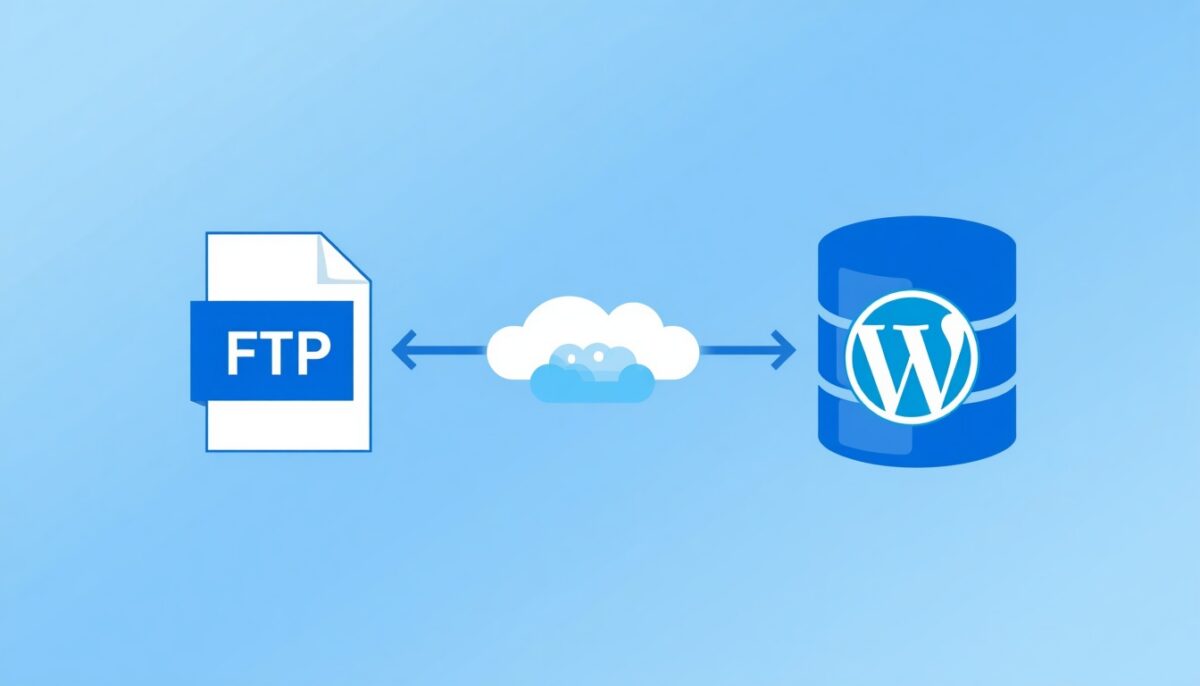
Przeniesienie WordPressa można podzielić na kilka prostych etapów:
- wykonanie kopii zapasowej,
- eksport bazy danych,
- skopiowanie plików na nowy serwer,
- utworzenie nowej bazy danych,
- import bazy,
- aktualizacja pliku wp-config.php,
- test działania strony,
- zmiana serwerów DNS,
- końcowa kontrola działania witryny.
Każdy z tych kroków omówimy szczegółowo w kolejnych częściach poradnika.
Dlaczego warto przygotować migrację wcześniej?
Jednym z najczęściej popełnianych błędów jest rozpoczynanie migracji bez wcześniejszego planu. W efekcie użytkownicy mogą napotkać niedziałającą stronę lub błędy połączenia z bazą danych.
Znacznie bezpieczniej jest najpierw przygotować wszystkie pliki i bazę danych na nowym hostingu, dokładnie sprawdzić ich działanie, a dopiero na końcu zmienić ustawienia domeny. Dzięki temu czas ewentualnej niedostępności strony można ograniczyć do minimum.
Krok 1. Wykonaj kopię zapasową WordPressa
Pierwszym i najważniejszym etapem każdej migracji jest wykonanie pełnej kopii zapasowej strony. Dzięki niej możesz bezpiecznie wrócić do poprzedniej wersji witryny, jeśli podczas przenoszenia pojawią się nieprzewidziane problemy.
Nigdy nie rozpoczynaj migracji bez aktualnego backupu. Nawet jeśli korzystasz z automatycznych kopii wykonywanych przez hosting, warto dodatkowo przygotować własną kopię plików oraz bazy danych.
Co należy skopiować?
Pełna kopia WordPressa obejmuje:
- wszystkie pliki strony,
- bazę danych MySQL,
- motywy,
- wtyczki,
- katalog wp-content/uploads z obrazami i dokumentami.
To właśnie te elementy odpowiadają za prawidłowe działanie strony po przeniesieniu.
Krok 2. Pobierz pliki strony
Najłatwiejszym sposobem jest połączenie z serwerem za pomocą programu FTP, na przykład FileZilla.
Po zalogowaniu pobierz cały katalog, w którym znajduje się instalacja WordPressa. W zależności od konfiguracji hostingu może to być katalog public_html, htdocs lub inny folder przypisany do domeny.
Pobieranie może potrwać od kilku minut do nawet godziny – wszystko zależy od liczby plików i szybkości łącza internetowego.
Po zakończeniu sprawdź, czy wszystkie katalogi zostały poprawnie zapisane na dysku komputera.
Krok 3. Wyeksportuj bazę danych
Drugim elementem kopii zapasowej jest baza danych.
Najczęściej wykonuje się to za pomocą phpMyAdmin.
Po zalogowaniu:
- wybierz bazę danych swojej strony,
- przejdź do zakładki Eksport,
- wybierz metodę Szybka,
- pozostaw format SQL,
- kliknij Wykonaj.
Na komputer zostanie pobrany plik z rozszerzeniem .sql, zawierający wszystkie wpisy, strony, komentarze oraz ustawienia WordPressa.
Krok 4. Dodaj domenę w panelu LH
Po zalogowaniu do panelu klienta LH dodaj domenę, na której będzie działała strona.
Jeżeli domena jest już przypisana do hostingu, możesz od razu przejść do utworzenia bazy danych.
Na tym etapie nie zmieniaj jeszcze serwerów DNS. Dzięki temu użytkownicy nadal będą korzystać z obecnej wersji strony.
Krok 5. Utwórz nową bazę danych
W panelu hostingu LH utwórz nową bazę MySQL.
Zapisz wszystkie dane dostępowe:
- nazwę bazy,
- nazwę użytkownika,
- hasło,
- adres serwera bazy danych.
Będą one potrzebne podczas konfiguracji pliku wp-config.php.
Dobrym pomysłem jest zapisanie tych informacji w bezpiecznym miejscu, aby łatwo było z nich skorzystać w przyszłości.
Krok 6. Zaimportuj bazę danych
Po utworzeniu nowej bazy danych otwórz phpMyAdmin dostępny w panelu LH.
Następnie:
- wybierz nową bazę,
- przejdź do zakładki Import,
- wskaż wcześniej zapisany plik SQL,
- rozpocznij import.
Po zakończeniu sprawdź, czy wszystkie tabele zostały poprawnie zaimportowane.
Jeżeli import przebiegł bez błędów, możesz przejść do przesyłania plików WordPressa na nowy serwer.
Krok 7. Skopiuj pliki na hosting LH
Połącz się z nowym kontem hostingowym za pomocą FTP.
Następnie prześlij wszystkie pliki WordPressa do katalogu przypisanego do domeny.
Jeżeli Twoja strona zawiera wiele zdjęć lub dokumentów, kopiowanie może potrwać dłużej. Nie przerywaj procesu nawet wtedy, gdy wydaje się, że przesyłanie chwilowo zwolniło.
Po zakończeniu upewnij się, że liczba przesłanych plików zgadza się z liczbą plików pobranych z poprzedniego serwera.
Co dalej?
Po wykonaniu powyższych czynności większość pracy będzie już za Tobą. W kolejnej części skonfigurujemy plik wp-config.php, uruchomimy stronę na nowym hostingu LH, zmienimy ustawienia DNS oraz sprawdzimy, czy wszystko działa poprawnie.
Krok 8. Zaktualizuj plik wp-config.php
Po skopiowaniu plików WordPressa oraz zaimportowaniu bazy danych należy połączyć stronę z nową bazą MySQL.
W tym celu otwórz plik wp-config.php, który znajduje się w głównym katalogu instalacji WordPressa.
Znajdziesz w nim między innymi następujące wpisy:
- nazwę bazy danych,
- nazwę użytkownika,
- hasło,
- adres serwera bazy danych.
Wprowadź dane otrzymane podczas tworzenia nowej bazy danych w panelu LH i zapisz plik.
Jeżeli wszystkie informacje zostały wpisane poprawnie, WordPress będzie mógł połączyć się z nową bazą danych.
Krok 9. Sprawdź działanie strony
Zanim skierujesz domenę na nowy hosting, warto dokładnie sprawdzić, czy wszystko działa prawidłowo.
Zwróć szczególną uwagę na:
- stronę główną,
- wpisy blogowe,
- menu,
- formularz kontaktowy,
- obrazy i pliki,
- linki wewnętrzne,
- panel administracyjny WordPress.
Jeżeli korzystasz z WooCommerce, wykonaj również testowe zamówienie, aby upewnić się, że proces zakupowy działa bez problemów.
Krok 10. Zmień serwery DNS
Jeżeli nowa wersja strony działa poprawnie, możesz zmienić ustawienia DNS domeny.
Po zapisaniu zmian propagacja DNS może potrwać od kilku minut do nawet 24 godzin. W tym czasie część użytkowników będzie jeszcze korzystała ze starego serwera, a pozostali będą już widzieli nową wersję strony.
Jest to całkowicie normalne i nie wymaga żadnych dodatkowych działań.
Krok 11. Sprawdź certyfikat SSL
Po zakończeniu migracji upewnij się, że certyfikat SSL działa prawidłowo.
Otwórz stronę z wykorzystaniem adresu:
https://
i sprawdź, czy przeglądarka wyświetla ikonę zamkniętej kłódki.
Jeżeli pojawi się komunikat o niezabezpieczonym połączeniu, sprawdź ustawienia certyfikatu w panelu LH oraz adresy URL zapisane w WordPressie.
Krok 12. Wyczyść pamięć podręczną
Po migracji warto wyczyścić wszystkie pamięci podręczne.
Dotyczy to między innymi:
- wtyczki cache,
- pamięci podręcznej przeglądarki,
- CDN (jeżeli korzystasz),
- pamięci podręcznej serwera.
Dzięki temu użytkownicy będą widzieli aktualną wersję strony.
Jeżeli planujesz automatyzować zarządzanie stroną internetową, zobacz również Jak używać Make? Praktyczny poradnik dla początkujących, gdzie pokazujemy pierwsze scenariusze automatyzacji.
Najczęstsze problemy po migracji
Większość migracji przebiega bez problemów, jednak czasami mogą pojawić się drobne błędy.
Błąd połączenia z bazą danych
Najczęściej oznacza nieprawidłowe dane wpisane w pliku wp-config.php.
Sprawdź:
- nazwę bazy,
- nazwę użytkownika,
- hasło,
- adres serwera MySQL.
Brak obrazów
Jeżeli po migracji nie wyświetlają się zdjęcia, sprawdź, czy cały katalog wp-content/uploads został poprawnie skopiowany.
Biała strona
Tak zwany White Screen of Death najczęściej wynika z:
- błędu wtyczki,
- niezgodnej wersji PHP,
- uszkodzonego motywu.
Warto tymczasowo wyłączyć wszystkie wtyczki i sprawdzić, czy problem ustąpi.
Niedziałające linki
Po migracji przejdź do:
Ustawienia → Bezpośrednie odnośniki
i kliknij Zapisz zmiany, nawet jeśli niczego nie modyfikujesz.
WordPress automatycznie odświeży reguły linków.
Czy warto korzystać z pomocy technicznej?
Jeżeli nie czujesz się pewnie podczas migracji, warto skorzystać z pomocy technicznej hostingu.
Wsparcie może pomóc w:
- konfiguracji domeny,
- ustawieniu DNS,
- instalacji certyfikatu SSL,
- diagnozowaniu problemów po migracji.
Dzięki temu cały proces przebiega szybciej i bez niepotrzebnego stresu.
Coraz więcej administratorów stron wykorzystuje również automatyzację do wykonywania kopii zapasowych, monitorowania witryny i powiadomień. Więcej przykładów znajdziesz w artykule Make – Kompletny poradnik afiliacyjny (2026).
Podsumowanie
Migracja WordPressa na hosting LH nie musi być skomplikowana. Jeżeli odpowiednio przygotujesz kopię zapasową, poprawnie przeniesiesz pliki i bazę danych oraz dokładnie sprawdzisz działanie strony przed zmianą DNS, cały proces przebiegnie bezpiecznie i bez większych problemów.
Szybszy hosting to nie tylko większy komfort pracy, ale również lepsze doświadczenia użytkowników i solidna podstawa do dalszego rozwoju strony internetowej. Po zakończeniu migracji warto zadbać także o automatyzację codziennych zadań, takich jak kopie zapasowe, monitorowanie działania witryny czy powiadomienia o błędach.
Jeżeli chcesz jeszcze bardziej usprawnić zarządzanie swoją stroną, przeczytaj również:
Najlepsze narzędzia AI do automatyzacji biznesu (2026).
Oficjalne informacje o hostingu znajdziesz na stronie LH.pl : https://www.lh.pl