

Make.com dla początkujących – jak zacząć automatyzację krok po kroku?
Make.com dla początkujących może na początku wyglądać jak skomplikowane narzędzie dla programistów. Kolorowe moduły, połączenia między aplikacjami, scenariusze i różnego rodzaju ustawienia mogą sprawiać wrażenie, że automatyzacja wymaga specjalistycznej wiedzy. W rzeczywistości Make.com pozwala tworzyć wiele przydatnych automatyzacji bez programowania.
Jeżeli dopiero zaczynasz, nie musisz od razu budować rozbudowanych workflow. Znacznie lepszym rozwiązaniem jest rozpoczęcie od jednego prostego zadania, które regularnie wykonujesz ręcznie.
W tym poradniku pokażę jak zacząć z Make.com krok po kroku, jak wygląda podstawowa automatyzacja, z jakich elementów się składa oraz jakie pierwsze scenariusze warto stworzyć.
Czym jest Make.com?
Make.com to platforma do tworzenia automatyzacji pomiędzy różnymi aplikacjami i usługami internetowymi.
Najprościej można to wyjaśnić na przykładzie:
kiedy wydarzy się X → wykonaj Y.
Na przykład:
- ktoś wypełni formularz → zapisz dane w Google Sheets,
- pojawi się nowy e-mail → dodaj informację do arkusza,
- klient złoży zamówienie → wyślij powiadomienie,
- pojawi się nowy wpis na blogu → przygotuj dane do publikacji w mediach społecznościowych,
- formularz kontaktowy zostanie wysłany → dodaj kontakt do bazy.
Make.com pozwala połączyć ze sobą aplikacje, które normalnie działają niezależnie od siebie.
Nie musisz więc ręcznie przenosić informacji z jednego miejsca do drugiego. Raz przygotowany scenariusz może wykonywać określone czynności automatycznie.
Jeżeli chcesz najpierw zobaczyć, jakie możliwości daje takie podejście, warto również zajrzeć do naszego poradnika Jak używać Make – poradnik dla początkujących.
Dlaczego Make.com jest dobrym narzędziem dla początkujących?
Jedną z największych zalet Make.com jest wizualny sposób budowania automatyzacji.
Zamiast pisać kod, tworzysz scenariusz z kolejnych modułów. Każdy moduł odpowiada za określone działanie.
Możesz więc zobaczyć automatyzację w postaci prostego ciągu:
formularz → arkusz → e-mail
albo:
nowy e-mail → AI → Google Sheets
Dzięki temu łatwiej zrozumieć, co właściwie dzieje się podczas automatyzacji.
Make.com sprawdza się szczególnie dobrze wtedy, gdy regularnie wykonujesz powtarzalne czynności. Jeżeli codziennie kopiujesz informacje, przeklejasz dane, wysyłasz podobne wiadomości albo sprawdzasz kilka różnych aplikacji, istnieje spora szansa, że przynajmniej część tej pracy można zautomatyzować.
Co ważne, nie musisz być programistą, żeby rozpocząć naukę.
Podstawy można opanować, ucząc się na bardzo prostych scenariuszach.
Jak działa automatyzacja w Make.com?
Zanim utworzysz pierwszy scenariusz, warto zrozumieć trzy podstawowe pojęcia:
1. Trigger – wyzwalacz
Trigger określa, co rozpoczyna automatyzację.
Może to być na przykład:
- pojawienie się nowego formularza,
- nowy rekord w arkuszu,
- otrzymanie wiadomości,
- utworzenie zamówienia,
- pojawienie się nowego pliku,
- określony czas.
Przykład:
Nowy wiersz w Google Sheets → rozpocznij automatyzację.
To właśnie pierwszy element scenariusza.
2. Action – działanie
Po uruchomieniu scenariusza Make.com wykonuje kolejne czynności.
Przykładowo:
Nowy formularz → pobierz dane → zapisz je w arkuszu → wyślij e-mail.
Każde z tych działań może być osobnym modułem.
3. Scenario – scenariusz
Scenariusz to cała automatyzacja zbudowana z połączonych modułów.
Można go potraktować jak instrukcję:
Jeśli wydarzy się określone zdarzenie, wykonaj po kolei wskazane czynności.
To podstawowy model, który warto zapamiętać na początku nauki Make.com.
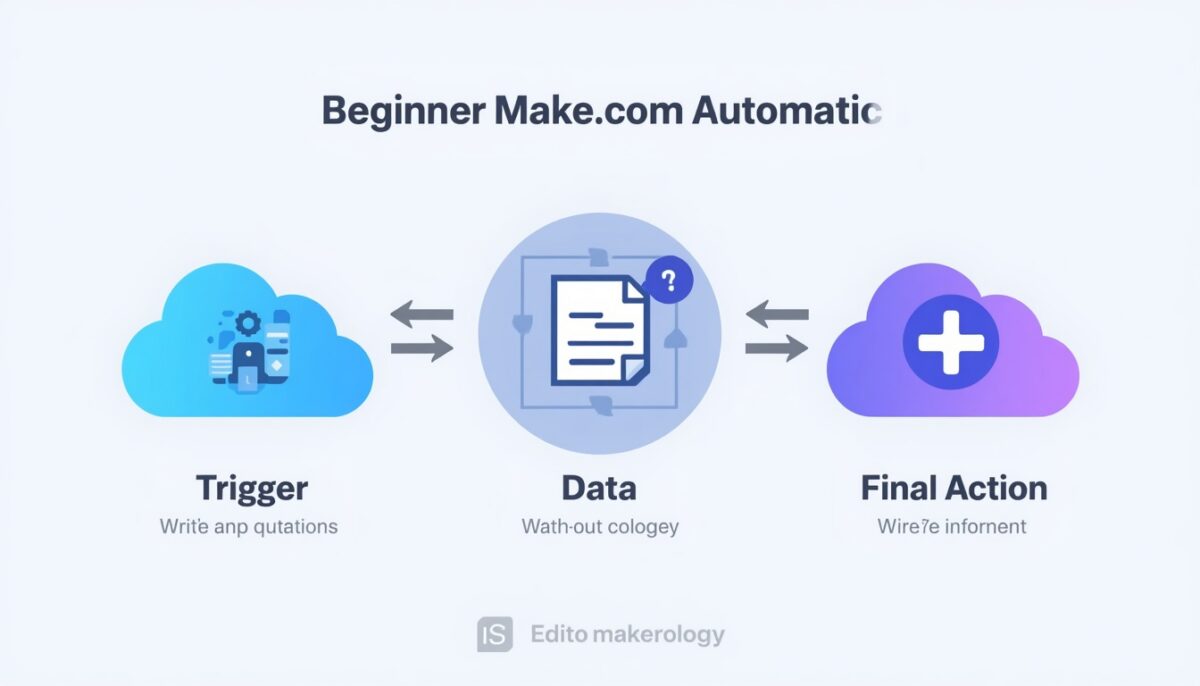
Make.com dla początkujących – od czego zacząć?
Największym błędem osoby rozpoczynającej przygodę z automatyzacją jest próba stworzenia od razu bardzo rozbudowanego scenariusza.
Lepiej zacząć od czegoś, co można zbudować w kilkanaście minut.
Dobrym pierwszym projektem może być automatyczne zapisywanie danych do arkusza.
Przykład:
formularz kontaktowy → Google Sheets
Załóżmy, że prowadzisz stronę internetową i otrzymujesz zapytania od klientów.
Normalnie możesz za każdym razem:
- otworzyć wiadomość,
- skopiować imię klienta,
- skopiować adres e-mail,
- skopiować treść zapytania,
- otworzyć arkusz,
- wkleić informacje do odpowiednich kolumn.
Jeżeli takich wiadomości jest kilkanaście lub kilkadziesiąt miesięcznie, nie jest to jeszcze ogromny problem. Jednak przy większej liczbie zgłoszeń zaczyna zabierać czas i zwiększa ryzyko pomyłki.
Automatyzacja może wykonać te czynności za Ciebie.
Po wysłaniu formularza dane trafiają automatycznie do Google Sheets.
To prosty scenariusz, ale jednocześnie bardzo dobry sposób na zrozumienie podstaw Make.com.
Pierwszy scenariusz w Make.com – krok po kroku
Po utworzeniu konta możesz przejść do budowania pierwszej automatyzacji.
Nie zaczynaj jednak od dodawania kilkunastu modułów.
Najpierw odpowiedz sobie na trzy pytania:
Co ma uruchamiać automatyzację?
Co ma się wydarzyć później?
Jaki ma być końcowy rezultat?
Przykładowo:
Wyzwalacz: pojawia się nowy formularz.
Działanie: pobierz dane osoby.
Rezultat: zapisz dane w Google Sheets.
To już wystarczy, aby zaprojektować pierwszy prosty scenariusz.
Krok 1. Wybierz aplikację rozpoczynającą automatyzację
Pierwszy moduł powinien odpowiadać za wydarzenie, które uruchamia cały proces.
Jeżeli chcesz automatycznie przetwarzać formularze, wybierasz aplikację odpowiedzialną za formularz.
Jeżeli chcesz reagować na wiadomości, zaczynasz od aplikacji pocztowej.
Jeżeli automatyzujesz arkusz, pierwszym modułem może być Google Sheets.
Nie musisz od razu wiedzieć, jakie wszystkie funkcje oferuje dana aplikacja. Na początku interesuje Cię tylko jedno:
co ma rozpocząć mój scenariusz?
Krok 2. Połącz aplikację z Make.com
Kolejnym etapem jest połączenie wybranej aplikacji z Make.com.
W zależności od usługi może być wymagane zalogowanie się do konta i udzielenie odpowiednich uprawnień.
Warto tutaj zachować ostrożność i przyznawać tylko takie uprawnienia, które są rzeczywiście potrzebne do działania automatyzacji.
Po prawidłowym połączeniu Make.com będzie mógł pobierać lub przesyłać dane zgodnie z konfiguracją scenariusza.
Krok 3. Dodaj kolejne działanie
Kiedy masz już wyzwalacz, dodajesz następny moduł.
W naszym przykładzie będzie to Google Sheets.
Schemat wygląda więc tak:
Nowy formularz → Google Sheets
Make.com pobiera dane z pierwszego modułu i przekazuje je do kolejnego.
Tutaj pojawia się jedna z najważniejszych rzeczy, których trzeba nauczyć się na początku: mapowanie danych.
Czym jest mapowanie danych w Make.com?
Mapowanie może brzmieć technicznie, ale sama idea jest bardzo prosta.
Załóżmy, że formularz zawiera:
- imię,
- e-mail,
- telefon,
- wiadomość.
W arkuszu masz natomiast kolumny:
| Imię | Telefon | Wiadomość |
|---|
Twoim zadaniem jest wskazanie Make.com, gdzie ma trafić każda informacja.
Czyli:
imię z formularza → kolumna Imię
e-mail z formularza → kolumna E-mail
telefon → kolumna Telefon
wiadomość → kolumna Wiadomość
Właśnie w ten sposób dane przepływają pomiędzy modułami.
Na początku warto tworzyć automatyzacje, w których przepływ danych jest bardzo łatwy do zrozumienia. Dzięki temu szybciej nauczysz się podstaw i unikniesz sytuacji, w której skomplikowany scenariusz przestaje działać, a Ty nie wiesz, w którym miejscu pojawił się problem.
Nie automatyzuj wszystkiego od razu
Make.com daje bardzo duże możliwości, ale początkujący nie powinien próbować wykorzystać ich wszystkich jednocześnie.
Najlepsza metoda nauki to:
jedna czynność → jeden prosty scenariusz → test → dopiero potem rozbudowa.
Kiedy pierwszy scenariusz działa prawidłowo, możesz dodać następny moduł.
Przykładowo:
formularz → Google Sheets → e-mail
A później:
formularz → Google Sheets → AI → e-mail → powiadomienie
W ten sposób możesz stopniowo budować coraz bardziej zaawansowane workflow, nie tracąc kontroli nad tym, co właściwie robi automatyzacja.
Jak przetestować pierwszy scenariusz w Make.com?
Samo utworzenie modułów nie oznacza jeszcze, że automatyzacja będzie działała prawidłowo. Przed uruchomieniem jej na stałe trzeba ją przetestować.
To bardzo ważny etap, szczególnie gdy scenariusz ma później przetwarzać dane klientów, zamówienia lub inne ważne informacje.
W Make.com możesz uruchomić scenariusz testowo i sprawdzić, jakie dane zostały pobrane przez poszczególne moduły.
Załóżmy, że stworzyłeś automatyzację:
formularz → Google Sheets
Najpierw przygotuj testowe zgłoszenie. Wpisz przykładowe imię, adres e-mail i wiadomość, a następnie uruchom scenariusz.
Make.com powinien pobrać dane z formularza i przekazać je do kolejnego modułu.
Sprawdź wtedy:
- czy wszystkie pola zostały pobrane,
- czy dane trafiły do właściwych kolumn,
- czy nie pojawiły się puste wartości,
- czy format danych jest prawidłowy,
- czy scenariusz zakończył się bez błędu.
Dopiero po takim teście warto włączyć automatyzację do normalnej pracy.
Dlaczego testowanie jest tak ważne?
Wyobraź sobie, że automatyzacja ma zapisywać zamówienia klientów w arkuszu.
Jeżeli źle przypiszesz pola, imię klienta może trafić do kolumny z numerem telefonu, a adres e-mail do niewłaściwego miejsca.
Przy jednym testowym rekordzie łatwo to zauważyć.
Przy kilkuset rzeczywistych rekordach naprawienie problemu może być znacznie bardziej kłopotliwe.
Dlatego dobra zasada dla początkujących brzmi:
najpierw test, później automatyzacja na żywych danych.
Jak często Make.com powinien uruchamiać scenariusz?
Kolejną rzeczą, którą trzeba ustawić, jest harmonogram działania.
Nie każda automatyzacja musi działać cały czas.
W zależności od zadania scenariusz może być uruchamiany:
- po wystąpieniu konkretnego zdarzenia,
- co kilka minut,
- co godzinę,
- raz dziennie,
- w określonych dniach i godzinach,
- ręcznie, kiedy tego potrzebujesz.
Wybór zależy przede wszystkim od tego, jak szybko potrzebujesz reakcji.
Jeżeli automatyzacja ma informować Cię o nowym zamówieniu, długie przerwy między sprawdzaniem danych mogą być niewygodne.
Jeżeli natomiast scenariusz przygotowuje codzienne zestawienie, uruchamianie go co kilka minut nie ma większego sensu.
Dlatego przed ustawieniem harmonogramu warto zadać sobie pytanie:
Jak szybko ta automatyzacja rzeczywiście musi zareagować?
Nie warto uruchamiać scenariusza częściej tylko dlatego, że jest taka możliwość. Częstotliwość działania powinna wynikać z rzeczywistej potrzeby.
Filtry w Make.com – automatyzacja nie musi wykonywać się zawsze
Kiedy opanujesz podstawowe scenariusze, kolejnym krokiem są filtry.
Filtr pozwala określić, kiedy dane mają przejść do następnego modułu.
Przykład:
Masz formularz kontaktowy i chcesz otrzymywać powiadomienie tylko wtedy, gdy klient zaznaczy, że interesuje go oferta dla firmy.
Schemat może wyglądać tak:
formularz → filtr → powiadomienie
Filtr sprawdza określoną wartość.
Jeżeli warunek jest spełniony, automatyzacja idzie dalej.
Jeżeli nie jest spełniony, kolejne działanie nie zostaje wykonane.
To bardzo przydatna funkcja, ponieważ pozwala uniknąć tworzenia osobnych scenariuszy dla każdej możliwej sytuacji.
Przykład prostego filtra
Załóżmy, że w formularzu znajduje się pole:
Rodzaj zapytania:
- prywatne,
- firmowe,
- inne.
Chcesz otrzymywać dodatkowe powiadomienie tylko dla zapytań firmowych.
Możesz więc ustawić warunek:
Rodzaj zapytania = firmowe
Dzięki temu Make.com nie będzie wysyłał dodatkowego powiadomienia przy każdym formularzu.
Filtry są szczególnie przydatne wtedy, gdy automatyzacja zaczyna obsługiwać większą liczbę danych.
Router – kiedy jeden scenariusz ma kilka dróg?
Kolejną funkcją, którą warto poznać po opanowaniu podstaw, jest router.
Router pozwala rozdzielić jeden proces na kilka ścieżek.
Przykładowo możesz stworzyć automatyzację:
nowe zamówienie → router
Następnie:
zamówienie standardowe → ścieżka A
zamówienie wymagające dodatkowej obsługi → ścieżka B
zamówienie zagraniczne → ścieżka C
Każda ścieżka może mieć własne filtry i własne działania.
Daje to znacznie większe możliwości niż prosty scenariusz składający się z dwóch modułów.
Jednocześnie router nie jest czymś, od czego powinieneś zaczynać naukę.
Najpierw dobrze opanuj:
trigger → dane → działanie → test.
Dopiero później dodawaj kolejne poziomy logiki.
Co można automatyzować za pomocą Make.com?
Kiedy poznasz podstawowe zasady, szybko zauważysz, że automatyzacja może dotyczyć bardzo różnych obszarów pracy.
Automatyzacja e-maili
Możesz na przykład wykrywać określone wiadomości i przekazywać zawarte w nich informacje do innych aplikacji.
Przykład:
nowy e-mail → sprawdzenie danych → zapis do arkusza → powiadomienie
Automatyzacja formularzy
Formularz może być początkiem całego procesu obsługi klienta:
formularz → baza kontaktów → wiadomość e-mail → powiadomienie
Automatyzacja pracy z dokumentami
Nowy plik może uruchomić kolejne działania:
nowy dokument → zmiana nazwy → zapis w odpowiednim miejscu → powiadomienie
Automatyzacja sprzedaży
W przypadku sklepu lub firmy usługowej można automatycznie przetwarzać informacje o klientach i zamówieniach.
Przykład:
nowe zamówienie → zapis danych → aktualizacja arkusza → powiadomienie
Automatyzacja treści
Make.com może być również elementem procesu tworzenia i dystrybucji treści.
Przykładowo:
nowy artykuł → pobranie informacji → przygotowanie danych → przekazanie do kolejnego narzędzia
W tym miejscu Make.com może również współpracować z narzędziami wykorzystującymi sztuczną inteligencję.
Nie oznacza to jednak, że AI musi być elementem każdej automatyzacji.
Często największą korzyść daje zwykłe połączenie dwóch aplikacji i wyeliminowanie ręcznego kopiowania danych.
Make.com + AI – kiedy warto połączyć automatyzację ze sztuczną inteligencją?
Połączenie Make.com z AI otwiera dodatkowe możliwości, ponieważ automatyzacja może nie tylko przesyłać dane, ale również przekazywać je do modelu AI w celu analizy lub przygotowania odpowiedzi.
Przykładowo:
nowy formularz → AI analizuje zapytanie → określa kategorię → zapisuje wynik w arkuszu
Albo:
nowa wiadomość → AI tworzy krótkie podsumowanie → zapis podsumowania → powiadomienie
To może być bardzo przydatne w pracy z dużą liczbą informacji.
Trzeba jednak pamiętać, że AI nie zawsze powinno podejmować decyzję samodzielnie. Jeżeli automatyzacja dotyczy klientów, pieniędzy lub ważnych procesów biznesowych, warto zostawić możliwość kontroli człowieka.
Dobrą praktyką jest również rozpoczęcie od prostych automatyzacji bez AI, a dopiero później dodawanie modeli sztucznej inteligencji tam, gdzie rzeczywiście rozwiązują konkretny problem.
Najczęstsze błędy początkujących w Make.com
Początkowe problemy z Make.com są zupełnie normalne. Najczęściej wynikają nie z tego, że narzędzie jest wyjątkowo trudne, ale z próby zbudowania zbyt skomplikowanego scenariusza.
1. Zbyt rozbudowany pierwszy scenariusz
Jeżeli pierwsza automatyzacja ma kilkanaście modułów, trudno ustalić, gdzie znajduje się problem.
Lepiej zacząć od dwóch lub trzech modułów.
2. Brak testów
Automatyzacja może wyglądać prawidłowo na ekranie, a mimo to nie działać tak, jak oczekujesz.
Dlatego każdy nowy scenariusz należy przetestować.
3. Nieprawidłowe mapowanie danych
To jeden z typowych problemów.
Jeżeli dane zostaną przypisane do niewłaściwych pól, końcowy rezultat będzie błędny.
4. Brak filtrów
Czasami automatyzacja działa prawidłowo, ale wykonuje działanie również wtedy, gdy nie powinna.
W takiej sytuacji przydatny może być filtr.
5. Automatyzowanie procesu, który nie jest jeszcze uporządkowany
To szczególnie ważny błąd.
Jeżeli ręczny proces jest chaotyczny, automatyzacja może jedynie szybciej wykonywać chaotyczne czynności.
Najpierw warto ustalić:
co → kiedy → na jakiej podstawie → jaki rezultat.
Dopiero później automatyzować kolejne etapy.
Jak uczyć się Make.com bez programowania?
Najlepszym sposobem jest nauka na rzeczywistych, ale prostych problemach.
Zamiast godzinami poznawać wszystkie funkcje platformy, wybierz jedną czynność, którą regularnie wykonujesz.
Na przykład:
„Codziennie kopiuję dane z e-maili do arkusza.”
To może być Twój pierwszy projekt.
Następnie rozbij go na części:
- skąd pobierane są dane,
- co uruchamia automatyzację,
- jakie informacje są potrzebne,
- gdzie mają zostać zapisane,
- co powinno wydarzyć się na końcu.
Takie podejście pozwala uczyć się Make.com poprzez praktykę.
Kiedy pierwszy scenariusz zacznie działać, możesz stopniowo zwiększać jego możliwości.
Jeżeli szukasz gotowych pomysłów do wykorzystania, dobrym kolejnym krokiem będzie poradnik 5 gotowych automatyzacji Make dla początkujących. Znajdziesz tam przykłady scenariuszy, które można potraktować jako punkt wyjścia do własnych automatyzacji.
Jak zaprojektować własną automatyzację w Make.com?
Kiedy poznasz już podstawowe moduły, filtry i mapowanie danych, możesz zacząć tworzyć automatyzacje dopasowane do własnej pracy.
Najlepiej nie zaczynać od pytania:
„Co potrafi Make.com?”
Znacznie bardziej praktyczne jest pytanie:
„Którą powtarzalną czynność chcę przestać wykonywać ręcznie?”
To właśnie od problemu powinien zaczynać się dobry workflow.
Przykładowo, jeżeli regularnie otrzymujesz zapytania od klientów, możesz rozpisać proces:
zapytanie → zapis danych → kwalifikacja → powiadomienie → dalsza obsługa
Jeżeli natomiast zajmujesz się tworzeniem treści:
nowa treść → przetworzenie danych → zapis informacji → publikacja lub dystrybucja
Następnie każdy etap możesz przełożyć na konkretny moduł lub zestaw modułów w Make.com.
Zacznij od mapy procesu
Przed otwarciem Make.com warto nawet zapisać cały proces na kartce.
Przykład:
1. Otrzymuję formularz.
2. Pobieram dane kontaktowe.
3. Sprawdzam rodzaj zapytania.
4. Zapisuję dane w arkuszu.
5. Wysyłam powiadomienie.
Dopiero wtedy przenosisz ten schemat do Make.com.
Takie przygotowanie często pozwala uniknąć niepotrzebnego komplikowania scenariusza.
Co zrobić, gdy automatyzacja w Make.com nie działa?
Błędy są normalnym elementem pracy z automatyzacjami. Szczególnie na początku możesz spotkać sytuacje, w których moduł nie pobierze danych, połączenie z aplikacją przestanie działać albo następny krok otrzyma informację w innym formacie, niż zakładałeś.
Najważniejsze jest, żeby nie próbować poprawiać całego scenariusza jednocześnie.
Zamiast tego przejdź przez kolejne elementy:
Czy trigger zadziałał?
Czy pobrał prawidłowe dane?
Czy dane zostały poprawnie przekazane do następnego modułu?
Czy kolejny moduł otrzymał wszystkie wymagane informacje?
Czy problem pojawia się zawsze, czy tylko przy określonych danych?
Takie podejście pozwala znaleźć miejsce, w którym automatyzacja przestaje działać.
Nie usuwaj od razu całego scenariusza
Jeżeli pojawi się błąd, początkujący często zaczyna budować wszystko od początku.
Nie zawsze jest to potrzebne.
Jeżeli większość scenariusza działa prawidłowo, problem może dotyczyć tylko jednego modułu albo konkretnego pola.
Dlatego warto analizować automatyzację krok po kroku i korzystać z danych uzyskanych podczas testowego uruchomienia.
Z czasem diagnozowanie takich problemów staje się znacznie łatwiejsze.
Kiedy warto rozbudować prostą automatyzację?
Nie każda automatyzacja wymaga rozbudowy.
Jeżeli prosty scenariusz wykonuje swoje zadanie i oszczędza Ci czas, może pozostać dokładnie taki, jaki jest.
Rozbudowę warto rozważyć wtedy, gdy pojawia się kolejny rzeczywisty problem.
Przykładowo zaczynasz od:
formularz → arkusz
Po pewnym czasie zauważasz, że po zapisaniu danych musisz jeszcze ręcznie wysyłać wiadomość.
Dodajesz więc:
formularz → arkusz → e-mail
Następnie chcesz otrzymywać powiadomienie tylko o ważnych zgłoszeniach:
formularz → arkusz → filtr → powiadomienie
W ten sposób automatyzacja rozwija się razem z Twoimi potrzebami.
To znacznie lepsze podejście niż budowanie od razu bardzo skomplikowanego workflow.
Make.com dla początkujących – od prostych zadań do całych procesów
Największą wartością Make.com nie jest pojedyncza automatyzacja, ale możliwość stopniowego łączenia wielu procesów.
Na początku możesz zautomatyzować jedną małą czynność.
Później kilka podobnych czynności.
A z czasem stworzyć cały proces, który wcześniej wymagał ręcznej pracy w kilku różnych aplikacjach.
Przykładowo firma może rozpocząć od automatycznego zapisywania formularzy w arkuszu, a następnie rozbudować workflow o:
- kwalifikowanie kontaktów,
- powiadomienia,
- przypisywanie zadań,
- generowanie podsumowań,
- aktualizację bazy klientów,
- wysyłanie wiadomości,
- raportowanie.
Właśnie dlatego warto najpierw dobrze zrozumieć podstawy. Każdy większy workflow składa się przecież z mniejszych elementów.
Jeżeli interesuje Cię bardziej zaawansowane wykorzystanie automatyzacji, warto również zobaczyć Automatyzacje workflow dla małych firm i e-commerce.
Make.com czy inne narzędzie do automatyzacji?
Make.com nie jest jedyną platformą do tworzenia automatyzacji. Na rynku dostępne są również inne rozwiązania, dlatego przed wyborem warto zastanowić się nad własnymi potrzebami.
Liczy się między innymi:
- liczba aplikacji, które chcesz połączyć,
- stopień skomplikowania workflow,
- sposób budowania scenariuszy,
- możliwości pracy z danymi,
- integracje z używanymi usługami,
- koszty przy większej liczbie operacji,
- łatwość późniejszego rozwijania automatyzacji.
Nie zawsze bardziej rozbudowane narzędzie będzie najlepszym wyborem.
Jeżeli chcesz porównać Make.com z jednym z najpopularniejszych konkurentów, sprawdź Make vs Zapier – porównanie.
Podsumowanie – jak zacząć z Make.com?
Make.com dla początkujących nie musi być trudny, jeżeli naukę rozpoczniesz od prostych przykładów.
Najważniejsze jest zrozumienie podstawowego schematu:
wyzwalacz → dane → działanie → rezultat.
Na początku wybierz jedną powtarzalną czynność, którą wykonujesz ręcznie. Następnie zastanów się, jakie aplikacje biorą udział w tym procesie i które działania można połączyć.
Zbuduj prosty scenariusz, przetestuj go na przykładowych danych i dopiero wtedy uruchom go w codziennej pracy.
Kiedy opanujesz podstawy, możesz dodawać filtry, kolejne ścieżki, bardziej zaawansowane operacje oraz narzędzia AI.
Nie chodzi jednak o stworzenie jak najbardziej skomplikowanej automatyzacji.
Dobra automatyzacja to taka, która rzeczywiście rozwiązuje problem i oszczędza czas.
Dlatego najlepszym sposobem na naukę Make.com jest praktyka. Zacznij od jednego małego zadania, a następnie rozwijaj swoje scenariusze wraz z pojawianiem się kolejnych potrzeb.
Najczęściej zadawane pytania o Make.com
Czy Make.com jest trudny dla początkujących?
Na początku interfejs może wydawać się skomplikowany, ale podstawy można opanować bez znajomości programowania. Najlepiej rozpocząć od prostego scenariusza składającego się z dwóch lub trzech modułów.
Czy do korzystania z Make.com trzeba umieć programować?
Nie. Podstawowe automatyzacje można tworzyć bez pisania kodu. Wiedza techniczna może być przydatna przy bardziej zaawansowanych rozwiązaniach, ale nie jest wymagana do rozpoczęcia pracy.
Od jakiej automatyzacji najlepiej zacząć?
Dobrym pierwszym projektem jest połączenie dwóch aplikacji, na przykład formularza i arkusza Google Sheets. Dzięki temu można łatwo zrozumieć działanie wyzwalacza, mapowanie danych i przekazywanie informacji pomiędzy modułami.
Czy Make.com może współpracować z AI?
Tak. Automatyzacje mogą wykorzystywać narzędzia AI do takich zadań jak analiza informacji, klasyfikowanie danych, tworzenie podsumowań czy przygotowywanie treści. Warto jednak dodawać AI tylko tam, gdzie rzeczywiście wnosi ono wartość do procesu.
Co zrobić, jeśli scenariusz Make.com przestanie działać?
Najlepiej sprawdzić poszczególne moduły po kolei. Zacznij od wyzwalacza i sprawdź, czy pobiera prawidłowe dane. Następnie sprawdź ich mapowanie oraz moduł, w którym pojawia się błąd. Nie zawsze konieczne jest przebudowanie całego scenariusza.
Czy warto uczyć się Make.com na gotowych przykładach?
Tak. Gotowe scenariusze są dobrym sposobem na poznanie sposobu działania poszczególnych modułów. Warto jednak nie tylko je kopiować, ale również zrozumieć, dlaczego poszczególne elementy zostały użyte i jak można zmienić je pod własne potrzeby.